Ubuntu
- Berikut ini adalah cara menginstal Ubuntu 10.04 untuk pemula atau
bagi anda yang ingin mencoba mengenal lebih dekat dengan sistem operasi
Linux yang dikembangkan oleh Canonical ini.
Apa yang perlu anda persiapkan?
jika
anda benar-benar pemula dan belum pernah menginstal distro linux apapun
sebelumnya, kami menyarankan agar anda menggunakan komputer dengan
hardisk yang benar-benar kosong. Mengapa demikian?.. sebab kesalahan
yang mungkin terjadi selama proses instalasi, terutama pada proses
mempartisi harddisk, akan menyebabkan data atau file penting anda akan
hilang dan tak dapat dikembalikan lagi. Disini kami mengasumsikan anda
menggunakan sebuah harddisk kosong untuk menginstal Ubuntu 10.04;
Anda
memerlukan sebuah CD Ubuntu 10.04 untuk memulai instalasi, jika belum
ada, silahkan anda download Iso Image Ubuntu 10.04 melalui link yang
kami sediakan pada
artikel ini.
Silahkan anda pilih yang sesuai dengan perangkat keras yang anda
miliki. Setelah Ubuntu 10.04 selesai anda download, burninglah file iso
tersebut dengan aplikasi pembakar CD seperti Nero, CDBurnerXP ataupun
Roxio.
Masukkan CD kedalam CD/DVD-Rom dan restart komputer untuk
melakukan booting dari CD. Tekan tombol F8, F11 atau tombol F12
(bergantung pada BIOS Anda) untuk memilih CD/DVD-ROM sebagai boot device
yang akan dijalankan pertama kali.
Silahkan tunggu hingga CD selesai diloading...

Selanjutnya
anda akan disajikan pilihan apakah ingin menjalankan Ubuntu sebagai
sebuah Live CD atau ingin menjalankannya sebagai CD instalasi. Bagi anda
yang ingin mengetahui seluk beluk Ubuntu 10.04 namun belum ingin
menginstalnya secara langsung, silahkan anda pilih opsi untuk
menjalankannya sebagai Live CD. Andapaun dapat menjalankan Instalasi
melalui link yang terdapat pada desktop jika anda memutuskan untuk
menjalankannya sebagai live CD. Disini kami menganggap anda memilih
untuk mejalankannya sebagai sebuah instalasi.
Anda akan melihat
wallpaper dan panduan instalasi. Pilih bahasa yang akan Anda gunakan
kemudian klik tombol "Install Ubuntu 10.04 LTS" untuk melanjutkan ...

Berikutnya
anda akan diminta menentukan lokasi. Setelah memilih lokasi Anda saat
ini, sesuaikan juga wilayah waktu yang anda gunakan. Anda juga dapat
memilih lokasi saat ini melalui menu drop-down "Region" yang terletak di
bagian bawah. Klik tombol "Forward" setelah Anda menentukan lokasi yang
diinginkan ...

Pada
layar ketiga, Anda dapat memilih layout keyboard yang ingin anda
gunakan. Biarkan dalam kondisi default jika anda tidak ingin melakukan
penyesuaian. Klik tombol "Forward" untuk melanjutkan proses ...

Berikutnya
adalah proses yang sangat penting, dan seperti telah kami kemukakan
sebelumnya, proses penentuan partisi hardisk adalah proses yang rawan
terjadi kesalahan bagi para pemula. Namun disini kami berikan beberapa
pilihan sebegai pengetahuan tambahan.
Anda memiliki empat pilihan di sini:
1.
Jika Anda memiliki sistem operasi lain (misalnya Windows XP) dan Anda
ingin sistem dual boot, pilih opsi pertama: "Install them side by side,
choosing between them at each startup."
Catatan: Opsi ini
hanya akan muncul jika Anda memiliki sistem operasi lain telah terinstal
pada komputer, Microsoft Windows misalnya. Ingatlah bahwa, setelah
proses instalasi, boot loader Windows akan ditimpa oleh boot loader
Ubuntu!
2. Jika Anda ingin menghapus sistem operasi yang sudah
ada, atau harddisk sudah dalam kondisi kosong, dan Anda ingin agar
installer melakukan proses partisi secara otomatis, silahkan gunakan
pilihan kedua, "Use the entire disk."

Catatan:
Pilihan ini direkomendasikan bagi pengguna yang tidak memiliki sistem
operasi lain terpasang pad komputer atau yang ingin menghapus sistem
yang sudah ada.
3. Pilihan ketiga adalah "Use the largest
continuous free space" ini akan menginstal Ubuntu 10.04 dalam partisi
kosong dalam harddisk yang telah dipilih jika anda memasang lebih dari
satu harddisk.
4. Pilihan keempat adalah "Specify partitions
manually" jika anda ingin melakukan partisi secara manual dan ini hanya
dianjurkan untuk pengguna tingkat lanjut, untuk membuat partisi khusus
atau memformat hardisk dengan file system lain selain pilihan yang telah
ditentukan secara default. Langkah ini juga dapat digunakan untuk
membuat partisi /home secara terpisah, yang sangat berguna jika Anda
menginstal ulang seluruh sistem Ubuntu dikemudian hari.
Berikut adalah cara melakukan partisi secara manual untuk membuat partisi /home:
- Pilih "Specify partitions manually (advanced)" dan klik tombol "Forward";
-
Pastikan bahwa harddisk yang anda pilih telah benar. /dev/sda adalah
hardisk fisik pertama. /dev/sdb adalah hardisk kedua jika Anda memiliki
lebih dari satu harddisk. Jadi, pastikan bahwa Anda tahu harddisk mana
yang ingin Anda format! Jika tidak, Anda akan kehilangan SEMUA DATA ANDA
pada harddisk yang telah terlanjur anda format;
- Kami asumsikan
harddisk yang dipilih adalah kosong (tidak ada sistem operasi lain atau
data penting di dalamnya), tetapi telah memiliki beberapa partisi.
Pilih masing-masing partisi tersebut dan klik tombol "Delete". Setelah
beberapa saat, anda akan diberitahukan bahwa ruang telah kosong. Lakukan
langkah ini pada partisi lain dari harddisk yang telah anda pilih,
hingga semua partisi lama terhapus dan anda hanya memiliki sebuah
partisi tunggal;
- Pilih pada partisi kosong tersebut, klik
tombol "Add". Pada jendela baru yang muncul, isikan nilai 2000 (contoh
saja) "dalam satuan megabyte" untuk membuat partisi "swap", untuk
menentukannya, silahkan pilih dalam daftar menu drop down pada "Mount
point" dan pilih "swap". Klik tombol OK, beberapa saat kemudian Anda
akan mendapatkan sebuah partisi swap sesuai dengan kapasitas yang telah
anda tentukan tadi;
- Pilih ruang kosong berikutnya, klik tombol
"Add". Pada jendela yang muncul, pilih opsi "Primary", tentukan nilai
antara 10.000 dan 50.000 dalam ukuran "megabyte" untuk digunakan sebagai
partisi "/". Pilih opsi "/" pada menu drop down "Mount point". " Klik
tombol OK, beberapa saat kemudian anda akan mendapatkan sebuah partisi
"ext4 /" sesuai dengan ukuran yang telah anda tentukan;
- Pilih
ruang harddisk yang tersisa, klik tombol "Add". Pada jendela baru, pilih
Opsi "Primary", tentukan nilai antara 30.000 dan 50.000 (atau
seberapapun ruang yang tersisa pada harddisk) dalam ukuran "megabyte"
untuk digunakan sebagai partisi "/home". Pilih opsi "/home" pada menu
drop down "Mount point". " Klik tombol OK, beberapa saat kemudian anda
akan mendapatkan sebuah partisi "ext4 /home" sesuai dengan ukuran ynag
telah anda tentukan;
Catatan: Anda dapat menentukan nilai sebuah
partisi sesuai dengan kapasitas hardisk yang anda miliki, contohnya bila
anda memiliki hardis dengan kapasitas 40GB, anda dapat membaginya
menjadi tiga partisi; 2GB untuk "swap", 20GB untuk "/" dan sisanya 18GB
untuk "/home".

Tabel partisi anda akan nampak seperti ini. Jika dirasa cukup, klik tombol "Forward" untuk melanjutkan proses instalasi ...
 PERINGATAN:
Perlu diketahui bahwa semua data pada harddisk atau partisi yang
dipilih akan dihapus dan tak dapat dikembalikan lagi.
Klik "Forward" untuk melanjutkan proses instalasi ...
Pada
langkah ini anda harus mengisi pada kolom sesuai dengan pertanyaan yang
diminta. Pertama, isi kolom dengan nama asli Anda, berikutnya isi
dengan nama yang ingin Anda gunakan untuk login pada Ubuntu (ini disebut
"username" yang akan selalu diminta supaya anda bisa login ke dalam
sistem) dan terakhir, silahkan masukkan password dan nama komputer yang
anda inginkan. Ada sebuah opsi bernama "Log in automatically." Jika
Anda mencentang kotak pada pilihan ini, Anda akan secara otomatis login
ke desktop Ubuntu. Klik tombol "Forward" untuk melanjutkan ...

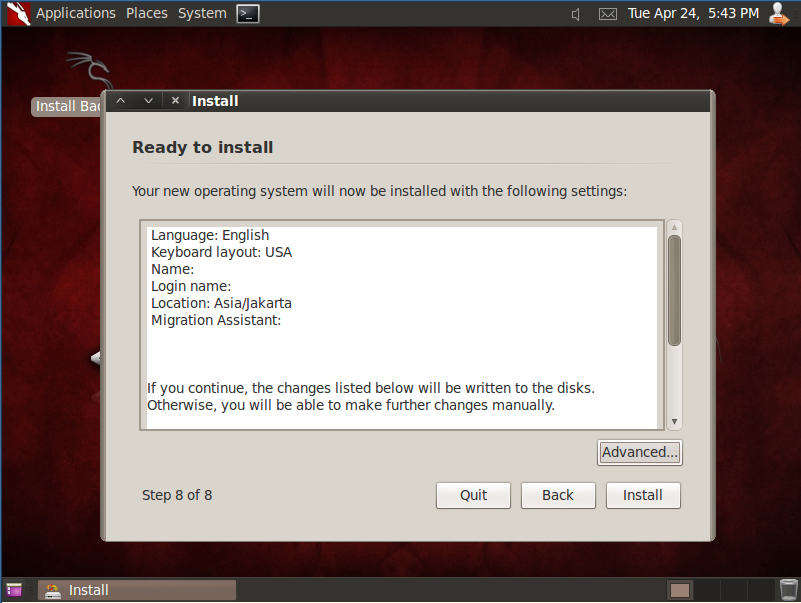
Ini
proses akhir persiapan instalasi. Di sini, Anda dapat memilih untuk
menginstal boot loader pada partisi lain dalam harddisk, tetapi hanya
disarankan bagi pengguna tingkat lanjut. Jika anda seorang pemula,
biarkan opsi pada langkah ini dalam kondisi default dan lanjutkanlah
proses dengan memilih tombol "Insatll"


Proses instalasi Ubuntu 10.04 akan segera dilakukan, tunggulah hingga proses ini diselesaikan...
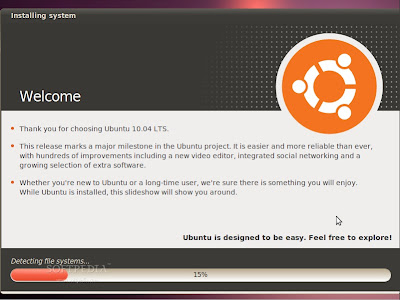
Setelah
sekitar 10 hingga 18 menit (bergantung spesifikasi komputer Anda),
sebuah jendela pop-up akan ditampilkan, yang intinya memberitahukan
kepada anda bahwa instalasi telah selesai, Anda harus merestart komputer
untuk mulai menggunakan sitem Ubuntu yang baru saja anda instal. Klik
Tombol "Restart Now" untuk segera menjalankan sistem Ubuntu 10.04 pada
komputer anda...

CD
installasi secara otomatis akan dikeluarkan; ambil CD anda dan tekan
"Enter" untuk me-reboot komputer. Komputer akan segera direstart dan
dalam beberapa detik, Anda akan melihat boot splash Ubuntu ...

Pada
layar login, klik username dan masukan password Anda. Klik tombol "Log
In" atau tekan Enter untuk mulai menggunakan Ubuntu 10.04...

Nahh... bergembira dan bersuka citalah anda dengan sitem operasi baru anda, Ubuntu 10.04 Lucid Lynx......
Selamat mencoba....